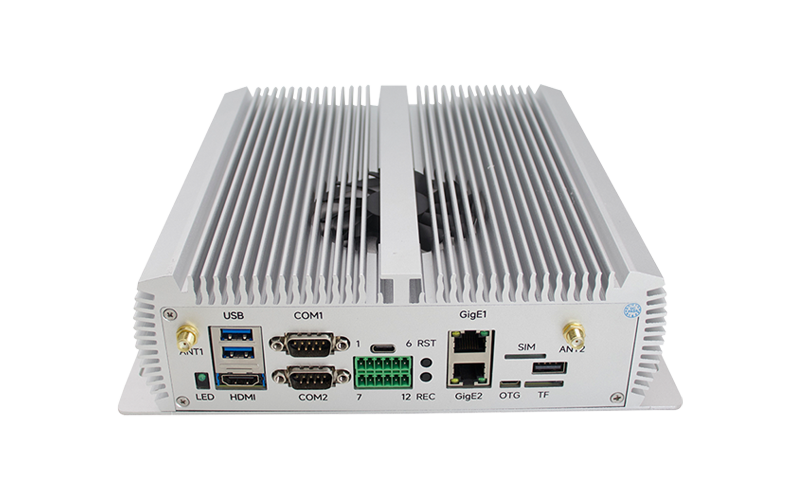
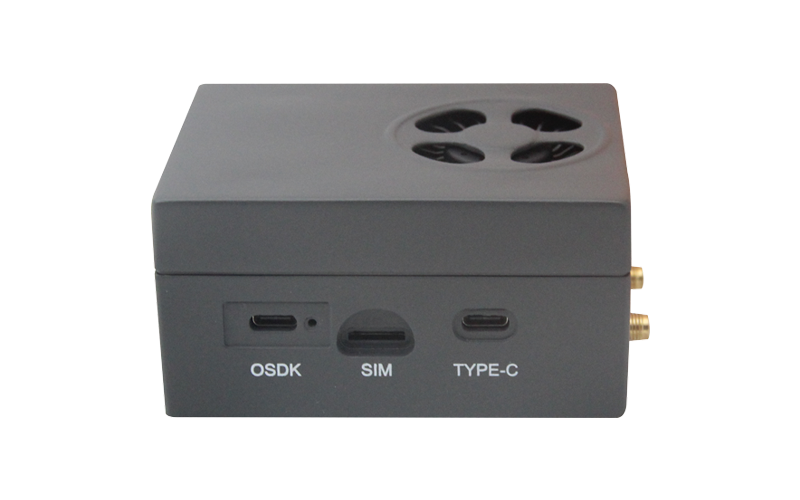
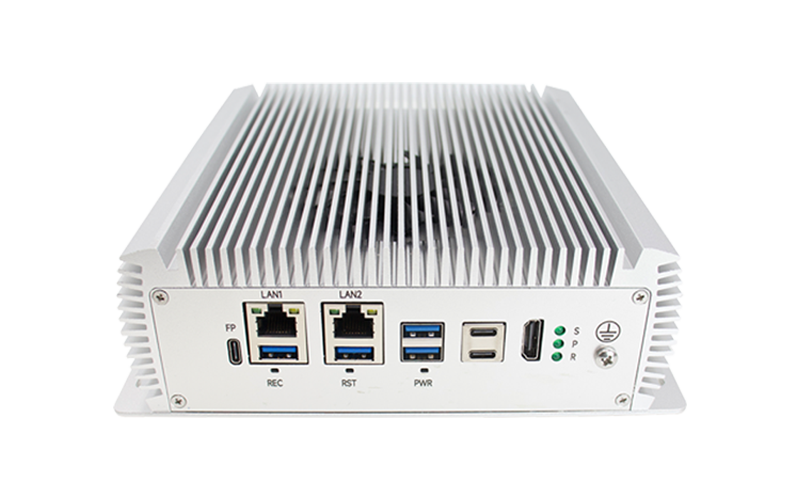
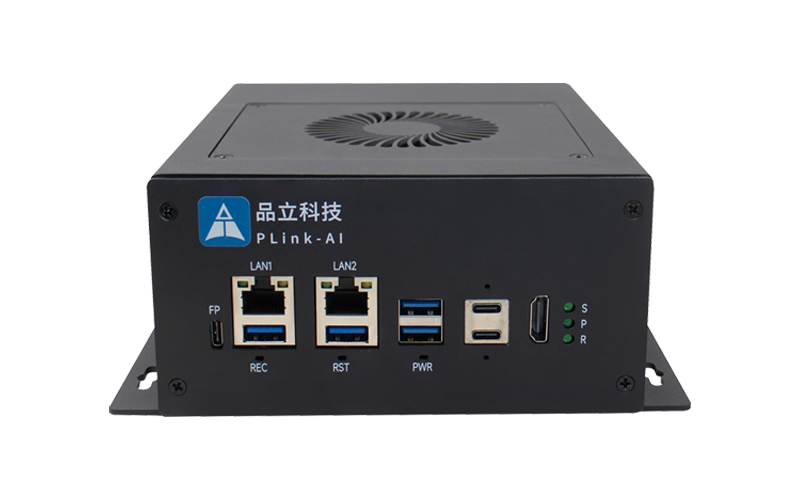
Jetson机器连接所需的显示,外设,电源。
1. 安装常用工具包
|
sudo apt-get update
sudo apt install -y curl git build-essential
|

2. 安装ollama,并拉取模型
|
curl -fsSL https://ollama.com/install.sh | sh
ollama pull qwen3.5:9b
|

3. 安装openclaw
|
curl -fsSL https://openclaw.ai/install.sh | bash
|
按照指引选择合适的选项


修改配置文件并更新
|
vim ~/.openclaw/openclaw.json
openclaw gateway restart
|


安装浏览器
|
sudo apt install firefox
openclaw dashboard
|

4. 配置飞书机器人
4.1 访问 飞书开放平台,使用飞书账号登录。
点击创建企业自建应用--填写应用名称和描述--选择应用图标
4.2 配置应用权限
在 权限管理 页面,点击 批量导入 按钮,粘贴以下 JSON 配置一键导入所需权限:
|
JSON
{
"scopes": {
"tenant": [
"aily:file:read",
"aily:file:write",
"application:application.app_message_stats.overview:readonly",
"application:application:self_manage",
"application:bot.menu:write",
"cardkit:card:write",
"contact:user.employee_id:readonly",
"corehr:file:download",
"docs:document.content:read",
"event:ip_list",
"im:chat",
"im:chat.access_event.bot_p2p_chat:read",
"im:chat.members:bot_access",
"im:message",
"im:message.group_at_msg:readonly",
"im:message.group_msg",
"im:message.p2p_msg:readonly",
"im:message:readonly",
"im:message:send_as_bot",
"im:resource",
"sheets:spreadsheet",
"wiki:wiki:readonly"
],
"user": ["aily:file:read", "aily:file:write", "im:chat.access_event.bot_p2p_chat:read"]
}
}
|

4.3 启用机器人能力
在 应用能力 > 机器人 页面:开启机器人能力---配置机器人名称

4.4 Jetson机器添加通道并重置
|
openclaw channels add
openclaw gateway restart
|
按照指引,选择Feishu / Lark,输入App ID和App Secret

4.5 配置事件订阅
点击事件与回调,事件配置,选择使用长连接接收事件,添加事件:im.message.receive_v1

4.6 发布应用
在 版本管理与发布 页面创建版本
4.7 启动并测试
在飞书APP 中找到开发者小助手,发送任意消息,会返回一个 配对码

在Jetson机器OpenClaw上,批准此代码:
|
openclaw pairing approve feishu <配对码>
|
即可正常使用。